Instalação Open Claw
Do Absoluto Zero ao Bot Funcionando
Não precisa saber programar. Explicamos tudo. Siga cada passo e confirme para prosseguir.
⏱ ~20 minutos
⚠️ O que você vai precisar
- ☐ Uma conta na Lura Hosting (ou qualquer provedor VPS)
- ☐ Uma conta no Telegram
Preparar o Servidor (VPS)
Recomendamos os planos VPS da Lura Hosting (Parceira Oficial).
🚀 Contratar VPS →Pense na VPS como um computador que fica ligado 24 horas por dia na internet. Você aluga ele de uma empresa (como a Lura Hosting) e ele roda o seu bot mesmo quando o seu computador pessoal está desligado.
É como ter um assistente que nunca dorme — mas ele precisa de uma "casa" pra morar, e essa casa é a VPS.
Acesse o painel da Lura Hosting (lurahosting.com.br) e clique em Servidores → Criar novo servidor.
Configure assim:
- • Nome: Escolha qualquer nome (ex: "meu-bot-openclaw")
- • Fuso horário: America/Sao_Paulo
- • Sistema operacional: Clique em Ubuntu e selecione Ubuntu Server 24.04 LTS (Noble Numbat) Minimal
- • Espaço de SWAP: Selecione 1 GB
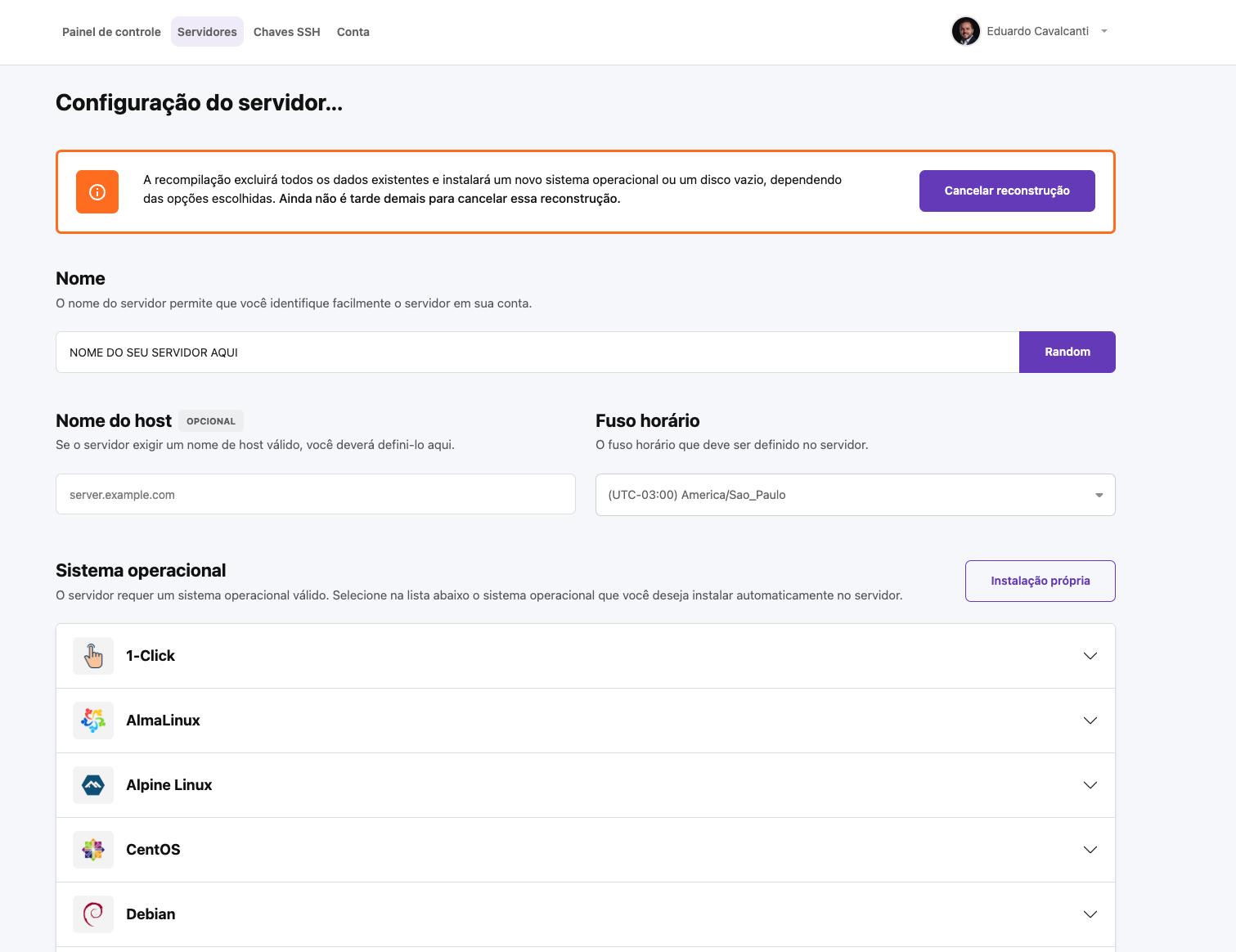
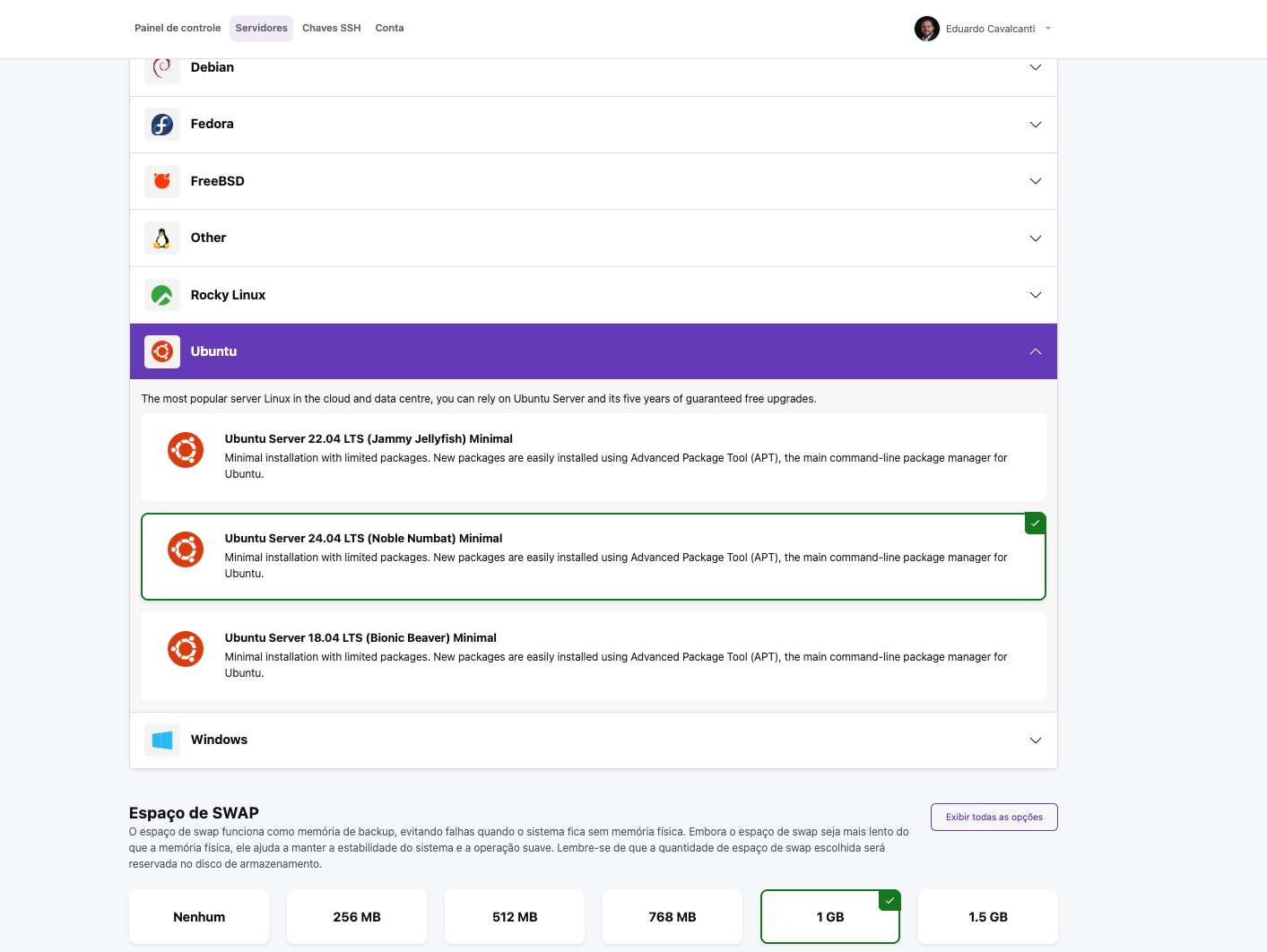
Ubuntu é o sistema operacional mais popular para servidores. A versão 24.04 LTS (Long Term Support) recebe atualizações de segurança por 5 anos. O OpenClaw foi feito pra rodar nele.
Com Chave SSH (Recomendado)
Mais seguro. O servidor reconhece seu computador automaticamente, sem pedir senha.
- ✅ Não pede senha toda vez
- ⚠️ Precisa configurar antes (Passos 3 a 5)
Com Senha
Mais rápido pra começar. A senha chega por email.
- ✅ Mais simples
- ⚠️ Pede senha toda vez que conectar
Se você nunca mexeu com chaves SSH e quer algo rápido, vá de Senha. Funciona perfeitamente e você pode configurar a chave SSH depois quando quiser. Se quer fazer do jeito mais profissional, vá de Chave SSH.
SSH é a forma de controlar seu servidor pelo terminal do seu computador. Imagine que o servidor está em outro lugar (um data center em São Paulo, por exemplo). O SSH é como uma "ligação telefônica" entre o seu computador e o servidor — você digita comandos aqui e eles são executados lá.
Pra essa ligação ser segura, usamos uma chave SSH — que funciona como uma senha, mas muito mais segura.
A chave tem duas partes:
- 🔓 Chave pública → É como o cadeado. Você coloca no servidor.
- 🔑 Chave privada → É como a chave. Fica no seu computador. Nunca compartilhe.
O Terminal é um aplicativo onde você digita comandos em texto. Todo computador já tem um:
- 🍎 Mac: Aperte Cmd + Espaço, digite Terminal e abra
- 🪟 Windows: Abra o menu Iniciar, procure por Windows Terminal ou PowerShell
- 🐧 Linux: Aperte Ctrl + Alt + T
Abra o Terminal do seu computador e cole este comando:
ssh-keygen -t ed25519

Se perguntar "Overwrite?", digite y e Enter (porque você já criou uma antes).
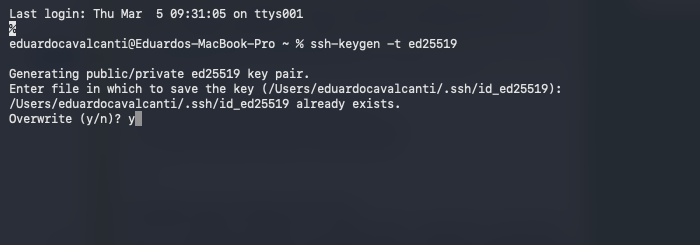
Agora ele pede uma passphrase (senha da chave). Você tem duas opções:

🔒 Opção A — Com senha: Digite uma senha e aperte Enter. A senha não aparece na tela enquanto você digita (é normal, fica oculta). Depois vai pedir pra repetir a mesma senha:
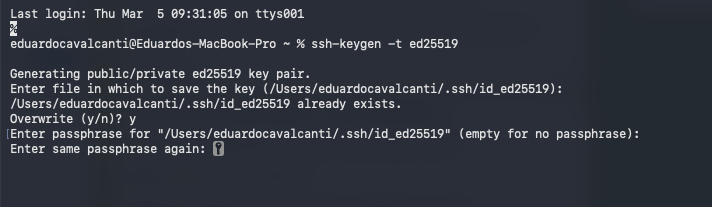
⚡ Opção B — Sem senha: Aperte Enter 2 vezes sem digitar nada. Mais prático, não pede senha toda vez que conectar.
Vai aparecer algo assim — significa que sua chave foi criada com sucesso:
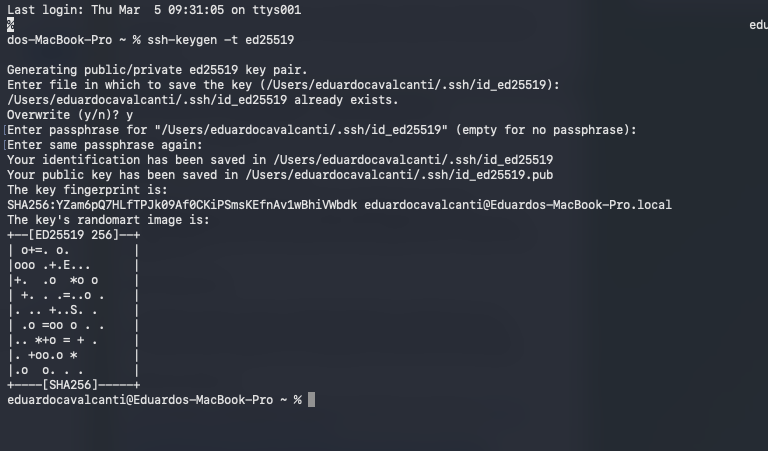
Agora copie sua chave pública:
cat ~/.ssh/id_ed25519.pub
se for windows, use abaixo:
type %USERPROFILE%\.ssh\id_ed25519.pub
Vai aparecer uma linha começando com ssh-ed25519 AAAA... — selecione e copie essa linha inteira.
ssh-ed25519 AAAAC3NzaC1lZDI1NTE5AAAAIExemplo... usuario@computador
Volte ao painel da Lura. Na tela de configuração do servidor, desça até a seção "Chaves SSH" e clique em "Adicionar chave".

- Nome: Digite um nome qualquer (ex: meu-computador)
- Chave pública: Cole a chave que começa com ssh-ed25519 AAAA...
- Clique em Salvar
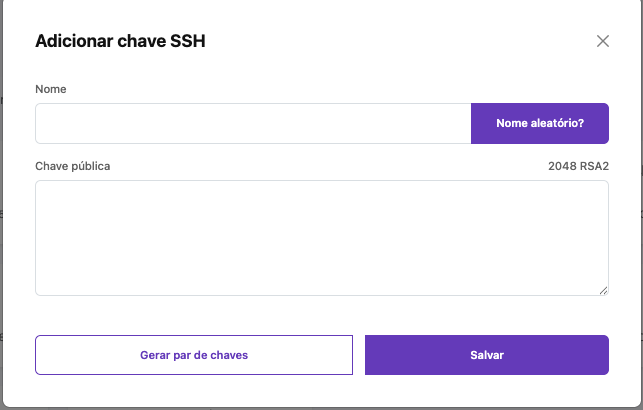
Depois de salvar, clique na chave pra selecioná-la (deve ficar destacada).
Com a chave selecionada (ou nenhuma selecionada, caso opte por senha), clique em "Reconstruir" ou "Instalar".
📧 Quando a VPS for criada (1-3 min), a Lura enviará um email com:
- • IP do servidor (ex: 45.143.7.114)
- • Senha: (Anotar caso tenha escolhido não usar SSH)
Conectar e Instalar o OpenClaw
Abra o Terminal e digite:
ssh root@SEU_IP
SEU_IP pelo IP real. Ex: ssh root@45.143.7.114Na primeira vez, digite yes e Enter.
✅ Se apareceu root@nome-do-servidor:~# no terminal, você está dentro!
Tudo que digitar agora é executado lá, não no seu computador.
Erro "REMOTE HOST IDENTIFICATION HAS CHANGED"?
Rode ssh-keygen -R SEU_IP e tente de novo.
"Permission denied"?
Volte ao Passo 5 e reinstale o servidor com a chave SSH selecionada.
O script é um instalador automático. Ele:
- • Atualiza o sistema operacional
- • Instala o Node.js
- • Baixa o código do OpenClaw
- • Compila e prepara tudo
Você só precisa colar e esperar.
Copie, cole no terminal e aperte Enter:
#!/bin/bash
set -e

echo "Instalando OpenClaw..."

apt update && apt upgrade -y

curl -fsSL https://deb.nodesource.com/setup_22.x | bash -
apt-get install -y nodejs

npm install -g pnpm
apt-get install -y build-essential git

cd /opt
rm -rf openclaw
git clone --depth 1 https://github.com/openclaw/openclaw.git
cd openclaw

pnpm install
pnpm run build

ln -sf /opt/openclaw/openclaw.mjs /usr/local/bin/openclaw
chmod +x /usr/local/bin/openclaw

node --version
openclaw --version

echo "OpenClaw instalado com sucesso!"
echo "Rode: openclaw onboard"
- 🍎 Mac: Cmd + V
- 🪟 Windows: Ctrl + V ou clique direito
- 🖱️ Putty: Clique direito
- 🐧 Linux: Ctrl + Shift + V
✅ Deu certo quando aparecer:
v22.x.x
2026.x.x
OpenClaw instalado com sucesso!
Rode: openclaw onboard
Configurar o OpenClaw
É um assistente que te faz perguntas pra configurar o bot. Como o setup de um celular novo. Nos próximos passos vou te dizer exatamente o que responder.
No terminal, digite:
openclaw onboard
Vai aparecer a tela de segurança do OpenClaw, assim:
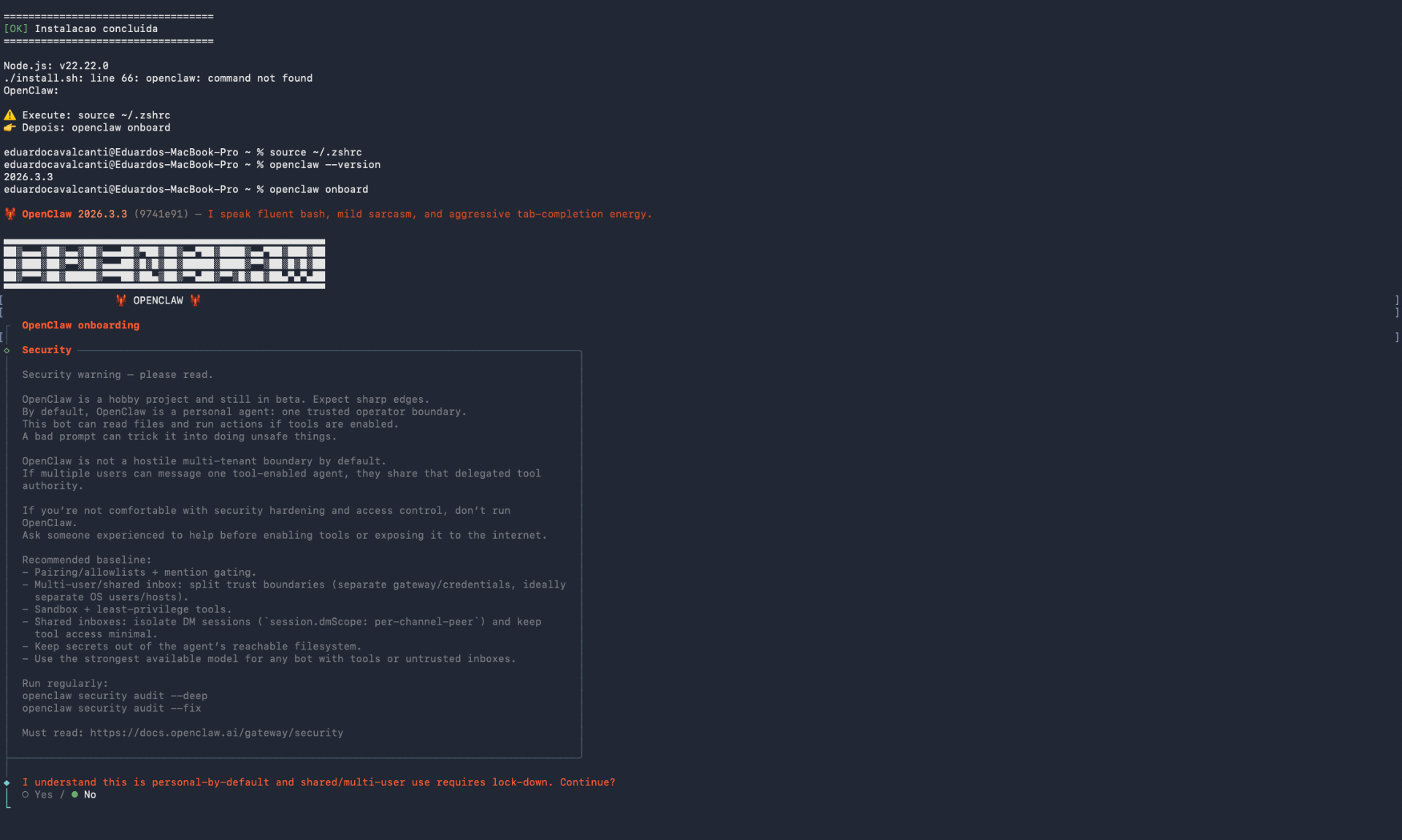
O assistente vai mostrar um aviso de segurança e depois perguntar o modo:

O modelo de IA é o "cérebro" do seu bot. Vamos configurar pra usar o melhor disponível automaticamente via OpenRouter.
- Abra o Telegram e pesquise @BotFather
- Envie
/newbot - Escolha nome e username (terminando em
bot) - Copie o token (parece com 8759532201:AAFYgj5uwB09gBC...)
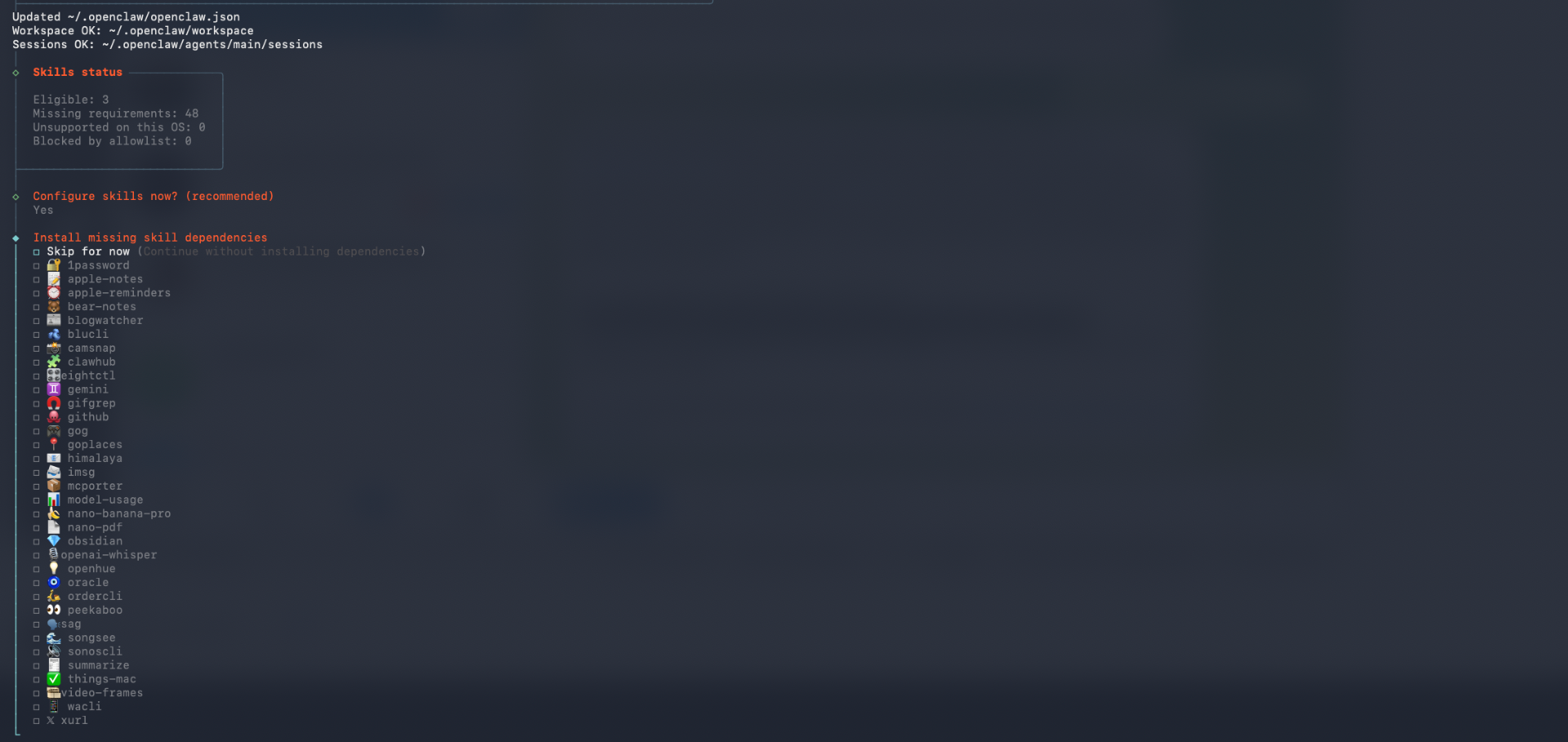
⚠️ ANOTE: O token do gateway que aparece no final
Exemplo: xxxxxxxxxxxxxxxxxxxxxxxxxxxxxxxxxxxxxxxxxxxxxxxx
(O seu será diferente — copie o que aparecer no SEU terminal)
O OpenRouter dá acesso a várias IAs por uma única conta. A API Key é a "senha" que libera o acesso.
Como pegar:
- Acesse openrouter.ai/keys
- Crie conta e clique em "Create Key"
- Copie a chave
sk-or-v1-...
Rode:
openclaw configure --section models
Ativar e Testar o Bot
openclaw status
Procure: Telegram │ ON │ OK
openclaw doctor.Abra o Telegram, busque o bot e mande:
Oi!
O bot responde com um código de pairing (ex: MFRZA9ZZ).
Trava de segurança. O bot gera um código, você confirma no servidor, aí libera a conversa.
Volte ao terminal e rode:
openclaw pairing approve telegram SEU_CODIGO
SEU_CODIGO pelo código real.✅ Deve aparecer: Approved telegram sender XXXXXXXXX.
Mande outra mensagem no Telegram:
Me conta uma curiosidade sobre o espaço
Se o bot respondeu... 🎉
SEU BOT ESTÁ VIVO! 🦞
OpenClaw instalado e respondendo no Telegram
Comandos Úteis
| Comando | O que faz |
|---|---|
| openclaw status | Verifica se está rodando |
| openclaw logs --follow | Logs em tempo real |
| openclaw pairing list | Lista pairing pendentes |
| openclaw pairing approve telegram CODIGO | Aprova usuário |
| openclaw configure --section models | Reconfigurar modelo |
| openclaw configure --section channels | Adicionar canais |
| openclaw doctor | Diagnosticar problemas |
| openclaw update | Atualizar OpenClaw |
| openclaw security audit --deep | Auditoria de segurança |
Dashboard (Opcional)
O Dashboard é um painel web onde você pode ver logs, gerenciar configurações e monitorar o bot visualmente. Ele roda dentro do servidor e você acessa pelo navegador criando um "túnel" seguro.
Para acessar o painel web, abra um NOVO terminal e rode:
ssh -N -L 18789:127.0.0.1:18789 root@SEU_IP
Depois abra no navegador:
http://localhost:18789/#token=SEU_TOKEN
Troubleshooting
ssh-keygen -R SEU_IP no seu terminal para limpar a chave antiga e tente conectar novamente.
openclaw doctor. Veja se você autorizou o código de Pairing pelo terminal. Confira também se o Token do Telegram está correto executando openclaw configure --section channels.
openclaw configure --section models e insira novamente sua API Key (sk-or-v1-...) do OpenRouter.